Tampilkan postingan dengan label Tips & Trik. Tampilkan semua postingan

Sabtu, 13 Februari 2016

Cara COPAS Artikel/Posting Otomatis dari Blog Orang Lain Dengan Jumlah Yang Banyak - Mudah

Rafi Orilya,-Sahabat Rafi Orilya groups dimanapun anda berada, terima kasih sudah menyempatkan untuk datang berkunjung kemari untuk sedekar berkunjung atau untuk mencari informasi yang dibutuhkan oleh sobat.
Baik kali ini saya akan share cara COPAS Artikel/Post dari Blog Orang, mungkin sobat saat ini malas untuk buat posting-posting yang banyak. Tetapi disamping itu sobat pasti kepingin blognya dikunjungi oleh banyak orang pastinya, yaap... 
Naah... untuk kali ini, saya akan meringankan pikiran sobat yang PLOOOONGG... baik kita akan bersama-sama mengcopas posting blog orang lain.

Perhatian-!
1. Blog yang akan dikopas haru menggunakan blogger [.blogspot.com]
2. Semakin banyak artikel yang dicopas, semakin lama saat menyortingan source kode
3. Posting yang tercopas harus dipublikasikan
4. [DILARANG KERAS MENGCOPY DI RAFI ORILYA GROUPS INI TANPA IZIN DAN TANPA MENYERTAKAN LINK ALAMAT BLOG INI]-!!
hehehe....

Baiklah, sekarang kita praktek saja

Pertama siapkan blog anda => 1. Login blogger
Kedua cari dan tentukan blog yang akan di copas => www.xxxx.blogspot.com

Kemudian ikuti langkah dibawah mas... :
1. Masuk ke blog target => http://www.target.blogspot.com
2. Kemudian pilih code dibawah :

* Untuk copas Artikel/Post Terbaru =>
/feeds/BlogID/posts/default?redirect=true&altpublished-jmlsummary=showposts&max-results=500
atau
/feeds/posts/default?redirect=true&altpublished-jmlsummary=showposts&max-results=500

* Untuk copas artikel/posting index tertentu => contoh dari 1-500 (dapat diganti)
/feeds/BlogID/posts/default?redirect=true&altpublished-jmlsummary=showposts&start-index=1&max-results=500
atau
/feeds/posts/default?redirect=true&altpublished-jmlsummary=showposts&start-index=1&max-results=500

* Untuk copas artikel/posting sesuai Label tertentu =>
/feeds/BlogID/posts/default/-/TULISLABELIDISINI?redirect=true&altpublished-jmlsummary=showposts&max-results=500
atau
/feeds/posts/default/-/TULISLABELDISINI?redirect=true&altpublished-jmlsummary=showposts&max-results=500

3. Pilih salah satu code source diatas (sesuai keinginan) copy kodenya
4. Pastekan dibelakang alamat blog target
contoh : http://www.target.blogspot.com/feeds/posts/default?redirect=true&altpublished-jmlsummary=showposts&max-results=500
5. Klik ENTER
6. Ntar bakal keluar source kode yang panjang dan banyak
* Semoakin banyak posting yang dicopy semakin lama proses source kode selesai
7. Nah kalo udah selesai, sekarang copy semua source kode yg panjang itu (CTRL+A)=>(CTRL+C)
8. Buka notepad sobat
9. Pastekan kedalamnya
10. Kemudian Save dengan nama “copas.xml” atau nama terserah yg penting ekstensi .XML

SAATNYA BERAKSI

11. Masuk ke blogger sobat
12. Pilih dan masuk Setting => Impor Blog => Browse
13. Cari dan pilih file copas.xml tadi
SELESAI.....

Selamat postingan anda telah bertambah banyak dengan cepat dan efisien, hahha...
Good Luck soob... Jangan COPAS blog ini yah tanpa izin.
Hehehe.... Hargai saya sob :)
Kita ketemu di postingan selanjutnya tentang => CARA MENCEGAH COPAS BLOG MELALUI FEED


Cara Copy Semua Artikel Blog Orang Lain

Cara Copy Semua Artikel Blog Orang Lain - Copas atau copy paste artikel merupakan sebuah tindakan yang tidak perlu dilakukan, karena hal ini akan sangat merugikan dan tidak ada manfaatnya, karena google sudah pintar mereka memiliki algoritma yang sangat canggih, sebagian besar artikel hasil copas tidak akan terindex atau muncul di google oleh sebab itu hal ini tidak perlu Anda lakukan. Namun, saya berbagi disini hanyalah untuk menambah wawasan Anda, cara ini memang digunakan untuk memindahkan artikel di blog lama kepada blog baru, sehingga Anda tidak perlu lama-lama membutuhkan waktu untuk memindahkan artikel dari blog lama ke blog baru, dengan cara copy artikelnya lalu Anda posting ulang di blog baru.

Disini saya akan menjelaskan cara lebih efektif dan cepat untuk copy semua artikel blog lama dan memindahkan artikel tersebut kepada blog baru, saya sarankan agar tidak digunakan untuk mencopy semua artikel blog orang lain dan dipindahkan pada blog Anda. Untuk lebih jelasnya mengenai cara copy semua artikel blog orang lain silahkan baca tutorialnya dibawah ini :

1. Copy link blog yang akan di copy semua artikelnya
contoh : http://superseofaster.blogspot.com
2. Masuk ke http://ctrlq.org/blogger
3. Paste link blog yang akan di copy semua artikelnya, lalu klik Generate Sitemap
4. Lalu akan muncul sitemapnya, silahkan copy link sitemap tersebut
Cara Copy Semua Artikel Blog Orang Lain - Ficri Pebriyana

5. Silahkan buka link sitemap tersebut
6. Lihat, apakah postingannya full, atau hanya setengah, jika setengah lewatkan saja cari blog lain, jika artikelnya full sampai akhir maka lanjut ke langkah berikutnya
7. Tekan tombol Ctrl + S lalu pastikan file tersebut formatnya .xml dan beri nama file tersebut
Cara Copy Semua Artikel Blog Orang Lain 1 - Ficri Pebriyana

8. Setelah di save, silahkan buat blog baru atau buka blog milik Anda
jika artikelnya ingin di posting di blog baru silahkan buat blog baru terlebih dahulu caranya disini Cara Membuat Blog Baru Gratis
9. Setelah itu masuk ke blog baru atau blog Anda
10. Lalu klik Setelan => Lainnya
11. Klik Impor Blog
Cara Copy Semua Artikel Blog Orang Lain 2 - Ficri Pebriyana

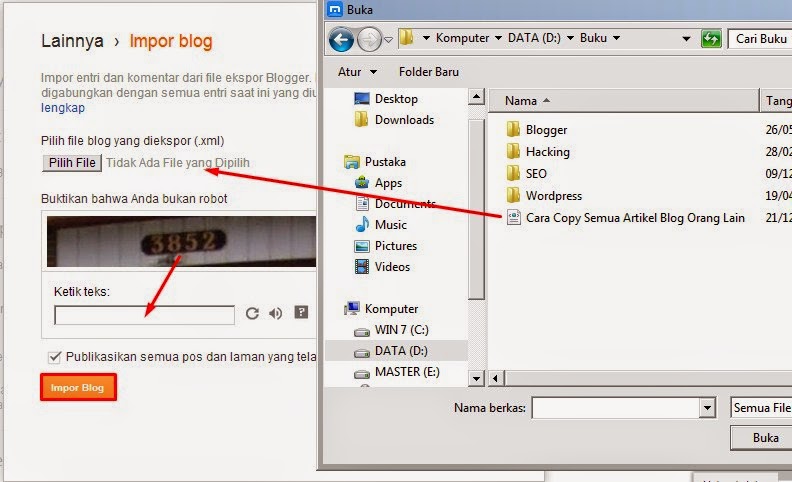
12. Lalu klik Pilih File => masukkan kode captcha => klik Impor Blog

Cara Copy Semua Artikel Blog Orang Lain 3 - Ficri Pebriyana

13. Selesai


Cara Mencegah Semua Artikel di Copas Orang Lain

Setelah membuat artikel cara copy paste semua artikel blog orang lain, tidak ada salahnya membuat pencegahan copy paste semua artikel seperti diatas, untuk mencegah hal tersebut silahkan baca tutorial Cara Mencegah Semua Artikel di Copas Orang Lain.

Sekian artikel mengenai Cara Copy Semua Artikel Blog Orang Lain. Kurang lebihnya mohon maaf.
Semoga Bermanfaat...
Sumber: http://www.ficripebriyana.com/2014/12/cara-copy-semua-artikel-blog-orang-lain. html

Cara Memindahkan atau Mengcopy Seluruh Postingan Blog Ke Blog Lain

Memindahkan Seluruh Postingan Blog Ke Blog Lain
Misalkan sobat memiliki Blog dengan umur yang sudah cukup lama, dan sudah memiliki kualitas dan pengunjung yang baik. Lalu sobat berniat untuk membuat Blog baru dengan konten yang sama dengan Blog yang lama, atau sobat ingin mengamankan konten Blog lama sebagai antisipasi

jika terjadi kemungkinan yang tidak diharapkan, mungkin sobat perlu memindahkan seluruh postingan Blog ke Blog lainya.

Untuk cara memindahkan konten/postingan ini tidaklah perlu secara manual sobat copas satu persatu postingan ke Blog lain. Dengan menggunakan tools ekspor impor pada Blogger, kita bisa memindahkan seluruh postingan secara cepat. Namun dengan cara ini seluruhnya akan terpindahkan, tidak bisa beberapa atau sebagian. Jadi jika ada beberapa posting yang tidak ingin dipindahkan ke Blog lama, setelah dipindahkan tinggal hapus saja secara manual. Sebenarnya bukan dipindahkan, tapi disalin. Jadi konten yang dipindahkan akan tetap ada pada Blog yang lama.


OK, untuk Cara Memindahkan Seluruh Postingan Blog Ke Blog Lain ini adalah sebagai berikut.
1. Login ke akun Blogger.
2. Pada Blog lama (yang postingnya ingin dipindahkan), buka Setelan >> Lainya.
3. Lalu pada Alat Blog, pilih/klik Ekspor Blog.


Memindahkan Seluruh Postingan Blog Ke Blog Lain


4. Lalu akan muncul jendela yang memberikan info tentang Ekspor Blog. Silakan baca dahulu jika perlu. Selanjutnya langsung klik saja Unduh Blog. Maka komputer akan mengunduh kode xml dari Blog lama.


Memindahkan Seluruh Postingan Blog Ke Blog Lain


5. Jika pengunduhan telah selesai, selanjutnya pada Blog baru (yang akan dimasukan posting dari Blog lama), masuk ke bagian Setelan >> Lainya.

6. Pada Alat Blog pilih/klik Impor Blog.


Memindahkan Seluruh Postingan Blog Ke Blog Lain


7. Lalu akan muncul jendela tentang Impor Blog. Klik Telusuri dan pilih file xml yang telah diunduh dari Ekspor Blog. Isi kode keamanan yang diberikan, berikan centang jika ingin mempublikasikan posting secara otomatis, dan klik Impor Blog.


Memindahkan Seluruh Postingan Blog Ke Blog Lain


Selesai, seluruh posting Blog telah berhasil dipindahkan ke Blog lain.


Memindahkan Seluruh Postingan Blog Ke Blog Lain


Coba lihat pada Blog yang baru diberi posting dari Blog lama. Masuk pada Daftar Post, terlihat keterangan "diimpor", masih terdapat label seperti pada Blog lama, bagian komentar masih utuh (tidak hilang).


Sumber: http://regibrader-free.blogspot.co.id/2013/12/cara-memindahkan-seluruh-postingan-blog.html

Kamis, 11 Februari 2016

Cara Mengatasi This Connection Is Untrusted Di Browser Mozilla Firefox


Cara mengatasi this connection is untrusted di browser mozilla firefox=> Pada kesempatan kali ini saya hanya ingin berbagi pengalaman tentang masalah munculnya peringatan this connection is untrusted saat browsing di mozilla firefox. Pada awalnya sempat kaget, karena alamat facebook yang saya ketikkan di adress bar tidak bisa dibuka dan muncul peringatan tersebut. Bukan cuma itu, apapun yang saya cari lewat google juga tidak bisa dibuka. Untuk gambarnya seperti dibawah ini..

 Cara Mengatasi This Connection Is Untrusted
Gambar connection is untrusted
Perkiraan pertama saya adalah, mungkin firefoxnya sudah versi lama, jadi perlu di upgrade agar bisa digunakan dan tidak terjadi eror lagi. Kemudian penggantian ke versi yang lebih barupun saya lakukan. Setelah selesai, saya lakukan uji coba terhadap firefox baru ini. Namun ternyata, masalah tersebut masih tetap sama dan belum bisa teratasi sama sekali.

Kemudian setelah mendapatkan bantuan dari eyang google, akhirnya masalah connection is untrusted di mozilla ini bisa teratasi. Baiklah, bagi Anda yang juga ingin mengatasinya, saya sajikan dua cara dibawah ini.


Coba lihat tanggal di laptop atau komputer Anda... mungkin tanggal kembali ter-reset ke settingan awal. Sekarang saya di tahun 2013 ternyata di laptop yang saya pakai, berubah menjadi tahun 2009. Setelah itu tinggal setting tanggal menjadi hari ini saja... caranya :

    1. Arahkan pointer ke pojok kanan taskbar,  klik pada tampilan jam. lihat gambar dibawah.. 


    2 . klik pada Change date and times settings.. kemudian muncul tampilan seperti ini 


    3. Klik pada tombol change date and time untuk merubah tanggal dan waktunya.. setelah itu muncul tampilan seperti ini...


    4. Rubah tanggal dan jam sesuai hari ini,, klik OK, lalu klik OK lagi dan siap untuk mencoba facobook.. Insya Allah berhasil karna saya sudah praktekan sendiri...

    UPDATE...

    Tapi jika cara diatas gagal masih ada cara kedua yang baru saja saya perbarui, silahkan dibaca..

    1. Pertama klik Understand the risk, lihat gambar dibawah


    2. Selanjutnya Klik pada tombol Add exception


    3. Nah, yang terakhir Klik pada tombol Confirm Security Exception


    Demikianlah Cara mengatasi this connection is untrusted di mozilla firefox Selamat mencoba semoga bermanfaat... Apabila ada kekurangan, mohon ditambahkan, dan berterimakasihlah kepada sang pemberi petunjuk :

    Jumat, 05 Februari 2016

    Kumpulan RSS Situs Berita & Cara Pasangnya di Blog


    Kumpulan RSS Situs Berita & Cara Pasangnya di Blog agar tetap updated alias tidak ketinggalan isu aktual.

    RSS Situs Berita & Cara Pasangnya di Blog
    MENAMPILKAN atau memasang widget RSS atau sindikasi Situs Berita di blog sangat baik untuk menambah bacaan buat pengunjung, juga buat admin blog sendiri biar gak ketinggalan info aktual karena "keasyikan ngeblog".

    Memasang widget RSS Situs berita juga bisa menambah SEO dan potensi indeks Google ke blog kita karena mesin pencari juga mengindeks RSS atau daftar judul berita yang ada di halaman blog kita.
     
    DEMO
    Lihat demo widget RSS ini di blog demo FreshNews. Di sana dipasang RSS Feed dari BBC Indonesia, di Footer Widget, juga RSS Sepakbola Magz di sidebar.

    BBC Indonesia menyediakan tautan RSS yang bisa dipasang di blog sebagai berikut:

    1. RSS Berita Utama: http://www.bbc.co.uk/indonesia/index.xml
    2. RSS Berita Indonesia: http://www.bbc.co.uk/indonesia/berita_indonesia/index.xml
    3. RSS Berita Dunia: http://www.bbc.co.uk/indonesia/dunia/index.xml
    4. RSS Berita Olahraga: http://www.bbc.co.uk/indonesia/olahraga/index.xml
    RSS BBC Indonesia Selengkapnya


    Cara Memasang RSS Feed Situs Berita

    Berikut ini cara memasang atau menampilan widget RSS Situs Berita di Blog:
    1. Layout > Add a Gadget > pilih "Feed"
    2. Copy & Paste link url RSS Feed yang akan kita pasang
    3. Klik "Continue"
    4. Ubah judul widgetnya sesuai dengan rss yang dipasang, bisa juga dibiarkan "default"
    5. Save!

    Kini RSS Situs Berita sudah terpasang di blog Anda!

    DAFTAR RSS SITUS BERITA
    Berikut ini daftar link/url RSS situs-situs berita terpopuler di Indonesia:

    1. Antara News: http://www.antara.co.id/rss/news.xml
    2. Detik: http://rss.detik.com/index.php/detikcom
    3. DetikSport: http://rss.detik.com/index.php/sport
    4. Kompas Nasional : http://www.kompas.com/getrss/nasional
    5. Internasional : http://www.kompas.com/getrss/internasional
    6. Tempo: http://rss.tempointeraktif.com/index.xml
    7. Tempo Nasional: http://www.tempointeraktif.com/hg/rss/nasional_TI.xml
    8. Okezone: http://sindikasi.okezone.com/index.php/okezone/RSS2.0
    9. Okezone Sport : http://sindikasi.okezone.com/index.php/sports/RSS2.0
    10. TV One: http://www.tvone.co.id/rss/news/1/Terkini
    11. Liputan6: http://www.liputan6.com/feed/rss
    Daftar link RSS selengkapnya, per kategori misalnya, bisa dilihat di situs berita masing-masing. Biasanya ada di menu atas atau footer (bawah). Demikian pula situs berita lainnya.

    APAAN SIH RSS?
    RSS singkatan dari Rumah Sangat Sederhana...., eh, tentu bukan itu. Maksudnya adalah RSS singkatan dari Really Simple Sindication (Sindikasi yang Benar-Benar Sederhana).

    Menurut data Wikipedia, RSS itu file berformat XML untuk sindikasi yang telah digunakan (di antaranya dan kebanyakan) situs web berita dan blog.

    Teknologi yang dibangun dengan RSS mengizinkan kita untuk berlangganan kepada situs web yang menyediakan umpan web (feed) RSS, biasanya situs web yang isinya selalu diganti secara reguler.

    Untuk memanfaatkan teknologi ini, kita membutuhkan layanan pengumpul. Pengumpul bisa dibayangkan sebagai kotak surat pribadi. Kita kemudian dapat mendaftar ke situs yang ingin kita tahu perubahannya.

    Untuk berlangganan RSS tidak diperlukan biaya, gratis. Tapi, kita biasanya hanya mendapatkan satu baris atau sebuah pengantar dari isi situs berikut alamat terkait untuk membaca isi lengkap artikelnya.


    RSS digunakan secara luas oleh komunitas blog untuk menyebar ringkasan tulisan terbaru di jurnal, kadang-kadang juga menyertakan artikel lengkap dan bahkan gambar dan suara.

    PASANG RSS BLOG?
    Kita juga bisa memasang RSS blog teman atau blog kita yang lain, di sidebar dengan cara pemasangan yang sama. Hanya saja, alamat RSS-nya bisa menggunakan Feedburner atau tinggal masukkan saja alamat blognya:

    1. Layout > Add a Gadget > pilih "Feed"
    2. Masukkan alamat  blog di kolom yang tersedia
    3. Klik "Continue"
    4. Ubah judulnya (optional)
    5. Save!

    Kini RSS blog, juga RSS Situs Berita, sudah muncul di sidebar atau di footer blog Anda. Keep informed and well updated! Wasalam. (www.romelteamedia.com).*

    Cara Memasang Banner Di Blog

    Hati ini selalu ingin berbagi pengetahuan dengan Sobat semua, apabila ada penemuan baru yang mudah dimengerti oleh semua orang di luar sana. Padahal tentang hal ini sudah banyak tersebar di dunia maya, yaitu cara mengedit foto online, membuat banner dll.
    Rasanya berat untuk dipendam dalam hati dan ingin selalu berbagi dengan teman-teman di seluruh tanah air dan orang-orang di luar sana. Tidak masalah apabila konten ini ada yang menganggap sudah kuno alias ketinggalan jaman, ah! Itu sih biarkan saja yang terpenting posting ini dapat diterima oleh teman-teman.
    Posting ini sebenarnya sudah dipublikasikan sebelumnya di sini menggunakan software yang terinstal ke dalam komputer Sobat. Namun kali ini berbeda dan cukup menarik untuk dicobat, menurut Saya, situs ini sangat membantu sekali karena, bisa membuat gambar /foto Sobat, berikut teks judul dan slogan blog yang kita buat, baik untuk blog WordPress dan blog Blogger. Jika Sobat yang masih awam, untuk menggunakan software Photoshop, pasti akan menemui kesulitan dalam pengeditan ini.
    Situs ini telah memberi kemudahan untuk kita semua, ada tapinya! Apa itu? Ya memang situs ini adalah situs premium alias harus membayar. Kita hanya bisa uji coba saja, Karena sifatnya premium, kita harus kreatif dan harus bisa mengakali, agar hasil uji coba tadi bisa di simpan di komputer yang kita punya.
    Satu-satunya syarat agar pembuatan gambar tadi adalah Sobat harus sudah mempunyai satu perangkat Software-Screenshot atau foto web untuk mengambil gambar/image yang sudah dibuat. Sudah punya software /alat mengambil gambar web? Jika belum, silahkan cari di Google, misalnya “Alat membuat fotoweb”
    1.  Pertama-tama Sobat harus mengujungi ke alamat ini, setelah terbuka, akan melihat tampilan seperti gambar di bawah:
    2.  Lihat yang gambar nomor ke 2:
    3. Sedangkan gambar berikutnya adalah gambar yang di ambil dari My Computer, ketika akan diberi teks Klik…. Ini adalah sebuah Contoh saja, untuk keterangan panduan agar mudah dimengerti Sobat semua.
    Atau lihat contoh gambar di bawah yang sudah jadi,  perhatikan judul blog untuk Header berikut Slogan, image sebagai latar belakang ke dua dan terakhir latar belang dasar.
    Adapun caranya sedikit agak ribet, walau ribet, Sobat tidak perlu khawatir,di bawah ini  akan dibahas hingga Sobat dapat mengerti.
    1. Lihat gambar di bawah:
    •  Text adalah untuk pilihan jenis font yang Sobat inginkan
    • Klik salah satu type font, yang  Saya pilih jenis Glitter
    • Ketik judul blog Sobat, lihat “READ MORE MY BLOG”
    • Klik ADD, lihat di atas READ MORE MY BLOG warna merah
    • Sedangkan teks Slogan,“Cara membuat Banner untuk Blog” menggunakan jenis Outline/Script, untuk merubah warna font,  baik READ MORE MY BLOG maupun Cara membuat Banner untuk Blog ke dua teks ini setelah di ADD  akan keluar pengaturan warna dan merubah-rubah font, dalam pengatura seperti gambar di bawah:
    2.  Pengaturan Effects atau Adjust, liahat gambar di bawah:
    • Pangaturan pada latar belakan, Sobat harus klik Adjust atau Effects
    • Pilih salah satu dan klik pada  foto
    • Geser pengaturan “Contrast” dan “Britghtness” sambil perhatikan perubahan gambar di sebelah kanan, apabila sudah pasti, biarkan saja dan untuk mengambil gambar yang sudah selesai tersebut.
    • Buka Screeshot atau foto web, arahkan Screenshot ke seluruh luas gambar klik gambar kamera untuk mengambil. Pengambilan cara ini langsung tersimpan ke dalam dokumen komputer Sobat. Selesai………Semoga dapat berguna untuk Sobat semua. terima kasih…